
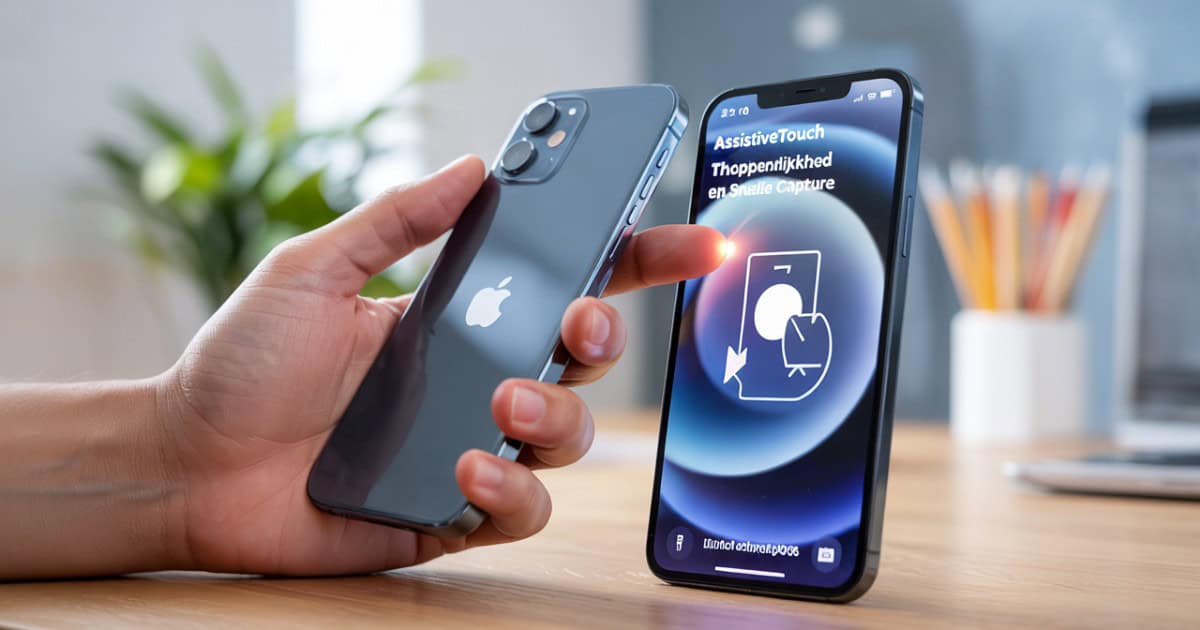
Hoe maak je een screenshot op een iPhone een complete gids met alle methodes nu
Screenshots maken op een iPhone is een handige functie die je in staat stelt om snel schermafbeeldingen van je scherm te bewaren, te delen of te bewerken. Of je nu een gesprek, webpagina, app of belangrijke instellingen wilt vastleggen, het maken van een screenshot is eenvoudig zodra je de juiste methode kent. Apple biedt meerdere manieren om een screenshot te maken, waaronder via fysieke knoppen en AssistiveTouch, wat handig is voor iPhones zonder volledig functionerende knoppen. Daarnaast kun je screenshots direct bewerken, annoteren of delen zonder extra apps te gebruiken. In deze complete gids behandelen we stap voor stap hoe je een screenshot maakt, bewerkt, problemen oplost en optimaal gebruikt. Zo kun je alles vastleggen wat belangrijk is, op een snelle en efficiënte manier.
Screenshot via knoppen
De traditionele methode om een screenshot te maken, is via de fysieke knoppen van je iPhone. Afhankelijk van het model verschillen de knoppencombinaties licht, maar op deze manier kun je eenvoudig een screenshot maken.
Stappen voor screenshot via knoppen
- iPhone met Face ID: druk gelijktijdig op de zijknop en de volume omhoog-knop
- iPhone met thuisknop: druk gelijktijdig op de thuisknop en de zijknop of bovenste knop
- Houd de knoppen kort ingedrukt en laat los wanneer het scherm knippert
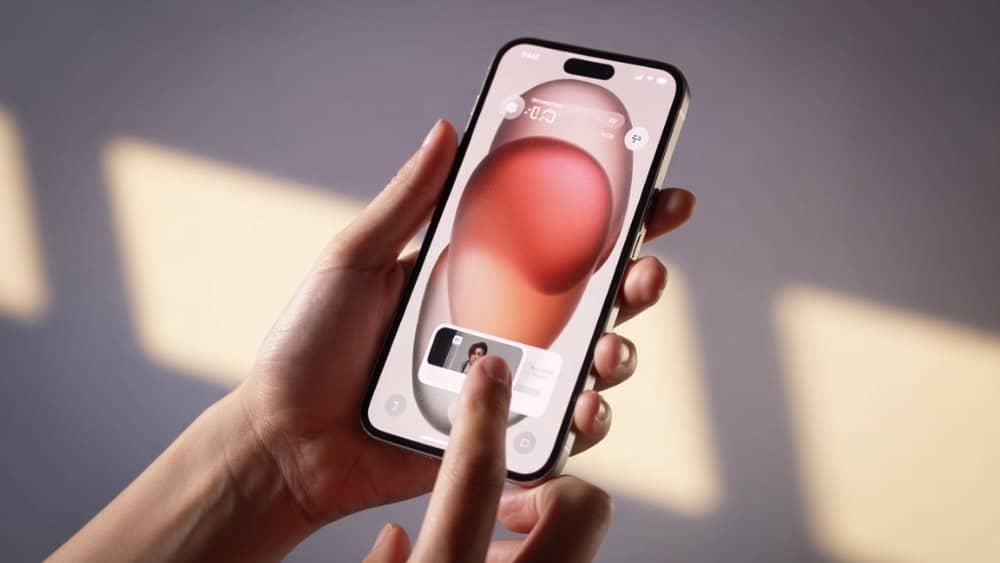
- De screenshot verschijnt tijdelijk als miniatuur linksonder op het scherm
- Tik op de miniatuur om direct te bewerken of te delen
Tips en aandachtspunten
- Druk de knoppen gelijktijdig en niet te lang ingedrukt
- Vermijd trage of ongelijke druk om mislukte screenshots te voorkomen
- Gebruik een hoesje of case die de knoppen moeilijk bereikbaar maakt, met extra zorg
- Controleer na screenshot of deze correct is opgeslagen in de Foto’s-app
- Schakel geluid uit als je geen camerageluid wilt horen
Screenshot via AssistiveTouch
AssistiveTouch is een toegankelijkheidsfunctie van Apple die een virtuele knop op je scherm plaatst, handig voor gebruikers met gebrekkige knoppen of mobility issues. Apple ID aanmaken maakt het mogelijk om al je Apple-diensten gemakkelijk te gebruiken en je apparaten volledig te synchroniseren.
Stappen voor screenshot met AssistiveTouch
- Ga naar Instellingen > Toegankelijkheid > Aanraking > AssistiveTouch en zet het aan
- Voeg “Screenshot” toe aan het AssistiveTouch menu via Aanpassen menu
- Tik op de virtuele knop en selecteer Screenshot om een afbeelding van je scherm te maken. Lyca Bundels helpen je daarna om altijd voldoende belminuten, sms’jes en data bij de hand te hebben
- De iPhone maakt direct een screenshot en toont een miniatuur linksonder
- Je kunt de screenshot direct bewerken of delen
Voordelen van AssistiveTouch
- Ideaal voor iPhones met defecte knoppen
- Makkelijk te gebruiken met één hand
- Vermindert slijtage van fysieke knoppen
- Flexibel aan te passen met andere snelkoppelingen
- Snelle toegang tot screenshots en andere functies
Extra tips
- Plaats de AssistiveTouch knop op een plek die niet storend is
- Gebruik het menu met meerdere opties voor gemak
- Combineer met snelle bewerking in de Foto’s-app
- Schakel meldingen tijdelijk uit bij screenshot maken voor overzicht
- Gebruik regelmatig om te oefenen en handigheid te verbeteren
Screenshot bewerken
Na het maken van een screenshot kun je direct bewerkingen uitvoeren, zoals knippen, annoteren of markeringen toevoegen. Op een MacBook Air M1 verloopt dit proces bijzonder soepel dankzij het geoptimaliseerde besturingssysteem.
Mogelijkheden voor bewerken
- Knippen of bijsnijden: focus op het relevante deel van het scherm
- Markeren: pen, markeerstift of potlood voor aantekeningen
- Tekst toevoegen: voeg korte notities toe op de afbeelding
- Emoji’s en stickers: om screenshots visueel aan te passen
- Delen: direct via berichten, e-mail of social media
Tips voor efficiënt bewerken
- Tik direct op de miniatuur voor snelle toegang tot bewerkingsfuncties
- Bewaar een kopie van de originele screenshot voordat je bewerkt
- Gebruik pinch-to-zoom voor nauwkeurige markeringen
- Combineer met notities of PDF-export voor overzicht
- Bewaar belangrijke screenshots in aparte albums voor snelle toegang
Problemen oplossen
Soms werkt het maken van een screenshot niet zoals verwacht. Veelvoorkomende problemen zijn fysieke knoppen die niet werken of instellingen die screenshots blokkeren. Met Apple CarPlay kun je echter bepaalde functies van je iPhone bedienen zonder fysieke knoppen, wat het gebruiksgemak onderweg vergroot.
Mogelijke oorzaken
- Fysieke knoppen defect of slecht bereikbaar door hoesje
- AssistiveTouch niet ingeschakeld of verkeerd ingesteld
- Opslagruimte op iPhone vol
- Softwarefout of verouderde iOS-versie
- Geluid of meldingen kunnen tijdelijk het maken van een screenshot op je iPhone blokkeren. Met een iPhone Snellader kun je ondertussen je apparaat snel opladen.
Oplossingen
- Herstart de iPhone en probeer opnieuw
- Controleer opslag en verwijder ongebruikte bestanden
- Werk iOS bij naar de nieuwste versie
- Schakel AssistiveTouch in voor alternatieve methode
- Controleer instellingen in Beperkingen of Schermtijd
Tips voor probleempreventie
- Houd knoppen schoon en vrij van stof
- Gebruik officiële Apple-cases om knoppen correct te bedienen
- Controleer regelmatig software-updates
- Bewaar screenshots direct in aparte albums
- Oefen met verschillende methodes om snel te werken
Laatste Gedachten: handige screenshot iPhone tips
Screenshots maken op een iPhone is eenvoudig, zowel via de fysieke knoppen als met AssistiveTouch. Met de juiste technieken kun je snel schermafbeeldingen maken, bewerken en delen. Let op de juiste knoppencombinatie, controleer voldoende opslagruimte en gebruik bewerkingstools voor aantekeningen, markeringen en delen. AssistiveTouch biedt een betrouwbaar alternatief bij defecte knoppen en maakt het proces toegankelijker. Combineer de methodes afhankelijk van de situatie en gebruik ze regelmatig voor maximale efficiëntie. Met deze tips benut je je iPhone optimaal voor screenshots, behoud je overzicht en heb je altijd belangrijke informatie, zoals telefoonnummers, snel paraat.
FAQ
Hoe maak je een screenshot met knoppen op iPhone?
Voor iPhones met Face ID druk je gelijktijdig op de zijknop en volume omhoog. Voor modellen met een thuisknop druk je op de thuisknop en zijknop tegelijk om een screenshot te maken. Met de Apple Watch 9 45mm kun je bovendien meldingen en activiteiten volgen zonder je iPhone constant te gebruiken.
Hoe gebruik je AssistiveTouch voor een screenshot?
Activeer AssistiveTouch via Instellingen > Toegankelijkheid > Aanraking. Voeg de functie “Screenshot” toe in het menu en tik op de virtuele knop voor een schermafbeelding.
Kan ik screenshots bewerken op iPhone?
Ja, tik op de miniatuur na het maken van een screenshot om bij te snijden, markeren, tekst toe te voegen, stickers te gebruiken of direct te delen via berichten en apps.
Wat doe ik als mijn screenshot niet werkt?
Controleer of knoppen werken, schakel AssistiveTouch in, controleer opslagruimte, update iOS en herstart de iPhone. Deze stappen lossen meestal problemen met screenshots op.
Kan ik een screenshot maken zonder knoppen?
Ja, gebruik AssistiveTouch om een virtuele screenshotknop toe te voegen. Dit is ideaal voor iPhones met defecte of moeilijk bereikbare fysieke knoppen.