
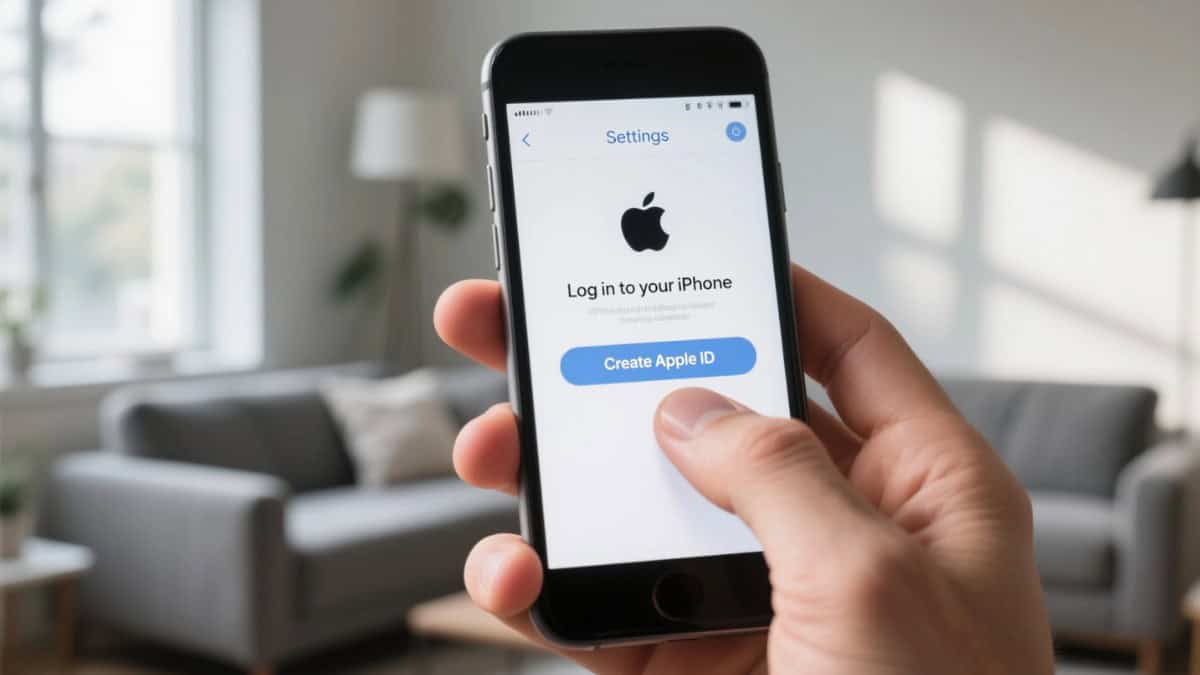
Stap voor stap uw eigen Apple ID aanmaken de complete uitleg voor beginners
Een Apple ID is essentieel om optimaal gebruik te maken van het Apple-ecosysteem. Hiermee kun je apps downloaden, bestanden opslaan in iCloud, muziek streamen, abonnementen beheren en al je Apple-apparaten synchroniseren. Zonder een Apple ID kun je geen gebruikmaken van veel Apple-functies, zoals Find My iPhone, iMessage en FaceTime. Deze gids legt stap voor stap uit hoe je een Apple ID aanmaakt op iPhone en Mac, hoe je het account veilig instelt, veelgemaakte fouten voorkomt en optimaal gebruikmaakt van iCloud en andere diensten.
Waarom heb je een Apple ID nodig?
Een Apple ID fungeert als je persoonlijke toegang tot alle Apple-diensten en is nodig voor synchronisatie tussen apparaten, beveiliging en persoonlijke instellingen.
• iCloud toegang: sla bestanden, foto’s, contacten en back-ups veilig op.
• App Store & iTunes: download apps, muziek en films met één account.
• Apple Music & abonnementen: beheer je muziek, podcasts en abonnementen.
• Handoff en Continuity: werk naadloos op meerdere Apple-apparaten.
• Beveiliging: tweefactorauthenticatie beschermt je account tegen hacks.
• Back-ups: automatische back-ups voorkomen dat je data verliest.
• Find My iPhone: helpt bij het terugvinden van verloren of gestolen apparaten.
• Persoonlijke instellingen: synchroniseer voorkeuren, wachtwoorden en thema’s.
• Gratis account: Apple ID aanmaken kost niets en is snel geregeld.
• Gezinsdeling: deel aankopen en opslagruimte met familieleden.
Apple ID aanmaken op iPhone
Het aanmaken van een Apple ID op iPhone is snel en gebruiksvriendelijk, en hetzelfde geldt voor het instellen van een MacBook Air M1.
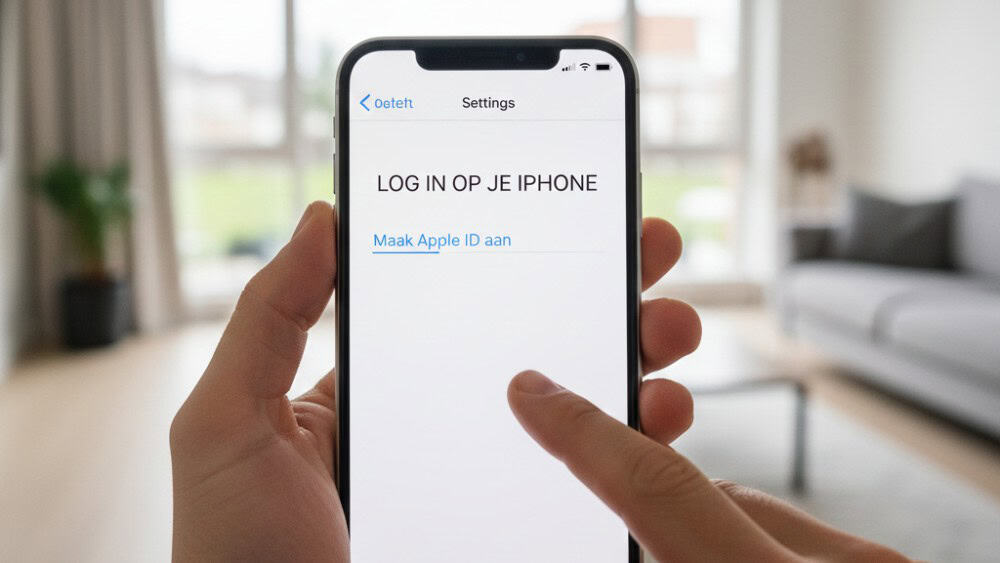
• Stap 1: Open de Instellingen-app op je iPhone.
• Stap 2: Tik bovenaan op Log in op je iPhone en kies Maak Apple ID aan.
• Stap 3: Vul je voor- en achternaam, geboortedatum en e-mailadres in.
• Stap 4: Maak een sterk wachtwoord en bevestig het.
• Stap 5: Beantwoord de beveiligingsvragen en kies herstelopties.
• Stap 6: Voeg een betalingsmethode toe of selecteer Geen.
• Stap 7: Bevestig je e-mailadres via de verificatiemail.
• Stap 8: Meld je aan bij iCloud, App Store en andere Apple-diensten.
• Stap 9: Schakel tweefactorauthenticatie in voor maximale beveiliging.
• Stap 10: Synchroniseer automatisch contacten, foto’s en bestanden.
• Stap 11: Controleer toegang tot apps, muziek en iCloud-backups.
Tips voor iPhone
• Controleer dat je de nieuwste iOS-versie gebruikt voor probleemloze aanmaak.
• Gebruik een actief e-mailadres dat je regelmatig checkt.
• Noteer je wachtwoord en beveiligingsvragen op een veilige plek.
ermijd het gebruik van meerdere Apple ID’s op één iPhone om synchronisatieproblemen te voorkomen, zoals bij Lyca-bundels.
Apple ID aanmaken op Mac
Op een Mac kun je je Apple ID instellen via Systeeminstellingen, en op een iPhone 13 Pro gaat dat op een vergelijkbare, gebruiksvriendelijke man
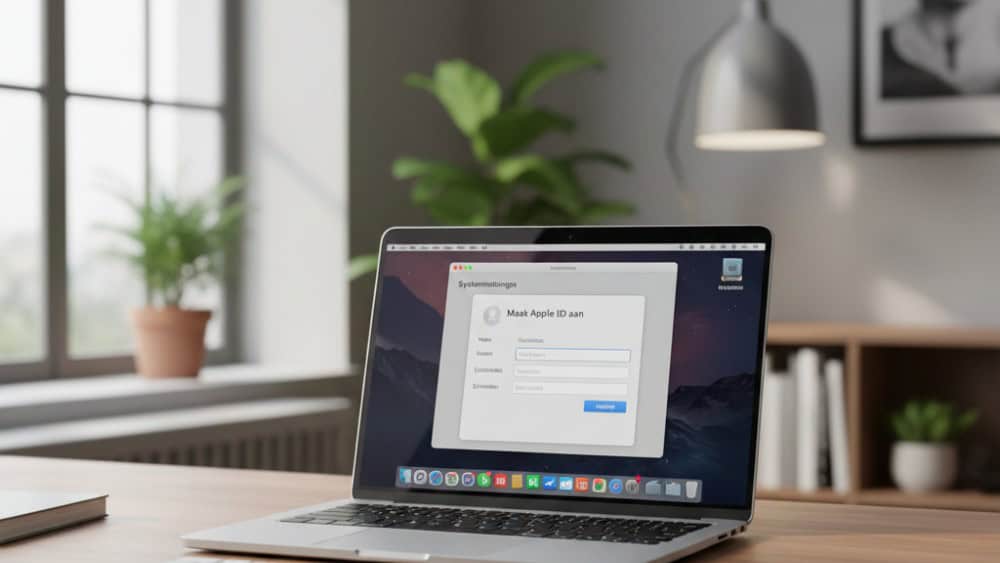
• Stap 1: Klik op het Apple-menu linksboven en kies Systeeminstellingen.
• Stap 2: Klik op Apple ID en daarna op Maak Apple ID aan.
• Stap 3: Vul je naam, geboortedatum en e-mailadres in.
• Stap 4: Stel een sterk wachtwoord en beveiligingsvragen in.
• Stap 5: Voeg eventueel een betalingsmethode toe of kies Geen.
• Stap 6: Verifieer je e-mailadres via de ontvangen mail.
• Stap 7: Meld je aan bij iCloud, App Store en andere Apple-diensten.
• Stap 8: Synchroniseer contacten, bestanden en foto’s met al je apparaten.
• Stap 9: Activeer tweefactorauthenticatie voor maximale veiligheid.
• Stap 10: Test Handoff, iMessage en FaceTime.
• Stap 11: Pas voorkeuren aan zoals automatische downloads, back-ups en opslaginstellingen.
Tips voor Mac
• Zorg voor stabiele internetverbinding tijdens het aanmaken.
• Gebruik hetzelfde Apple ID voor al je apparaten om synchronisatie te optimaliseren.
• Stel iCloud-opslag in voor back-ups en gedeelde bestanden.
• Schakel wachtwoordbeheer in voor veilige toegang tot apps en diensten.
Veelgemaakte fouten
Het aanmaken van een Apple ID kan misgaan door enkele veelvoorkomende fouten, bijvoorbeeld bij het instellen op een iPhone XS draadloos.
• Verkeerd e-mailadres: gebruik altijd een actief e-mailadres dat je regelmatig controleert.
• Te eenvoudig wachtwoord: kies een sterk, uniek wachtwoord.
• Beveiligingsvragen vergeten: noteer de antwoorden veilig.
• Verificatie overslaan: bevestig altijd je e-mail voor accountfunctionaliteit.
• Onjuiste betalingsmethode: kan downloads en abonnementen blokkeren.
• Tweefactorauthenticatie uitstellen: verhoog direct je accountbeveiliging.
• Niet synchroniseren: vergeet niet iCloud-opties te activeren.
• Typfouten in geboortedatum: kunnen herstelproblemen veroorzaken.
• Meerdere accounts aanmaken: leidt tot verwarring en synchronisatieproblemen.
• Niet inloggen op andere apparaten: zorgt dat functies zoals Handoff en Find My iPhone niet werken.
Apple ID herstellen
Als je je Apple ID-wachtwoord bent vergeten of niet kunt inloggen:
• Gebruik de Apple ID-website om je wachtwoord te resetten.
• Beantwoord beveiligingsvragen correct.
• Controleer of je e-mail correct is ingesteld voor verificatie.
• Gebruik een vertrouwd apparaat om het herstelproces te versnellen.
Schakel na het herstel tweefactorauthenticatie in voor extra beveiliging van je account, bijvoorbeeld via je telefoonnummer.
Apple ID voor kinderen of gezinsdeling
Apple biedt mogelijkheden om Apple ID’s voor kinderen aan te maken en gezinsdeling in te stellen:
• Kinderen onder 13 jaar kunnen een Apple ID krijgen via gezinsdeling.
• Ouders kunnen aankoopbeperkingen en schermtijd instellen.
• Apps, muziek en abonnementen kunnen gedeeld worden zonder extra kosten.
• Gezinsleden kunnen elkaars locatie, foto’s en iCloud-opslag delen.
• Controleer ouderlijke instellingen regelmatig om veilig gebruik te garanderen.
iCloud opslag beheren
Een Apple ID biedt standaard 5 GB gratis iCloud-opslag, maar extra opslag kan worden aangeschaft.
• Controleer welke apps opslag gebruiken via Instellingen → iCloud → Beheer opslag.
• Verwijder oude back-ups, ongebruikte apps of grote bestanden.
• Koop extra opslag als je foto’s, bestanden of iOS-back-ups wilt uitbreiden.
• Deel opslagruimte met gezinsleden via gezinsdeling.
• Optimaliseer opslag door foto’s in originele kwaliteit of gecomprimeerd op te slaan.
Apple ID en beveiliging
Het beveiligen van je Apple ID is cruciaal voor privacy en apparaatbescherming.
• Schakel tweefactorauthenticatie altijd in.
• Gebruik een sterk wachtwoord dat uniek is voor je Apple ID.
• Controleer regelmatig ingelogde apparaten via accountinstellingen.
• Vermijd inloggen op onbekende of openbare netwerken.
• Pas je beveiligingsvragen regelmatig aan om accountovername te voorkomen.
Laatste Gedachten: veilig, verbonden en volledig toegankelijk – Apple ID optimaal ingesteld
Met een goed ingestelde Apple ID profiteer je van alle voordelen van iCloud, App Store en Apple-diensten. Door stap voor stap te volgen, beveiligingsopties te activeren en synchronisatie in te schakelen, is jouw Apple-account veilig, verbonden en volledig functioneel op al je Apple-apparaten. Zo haal je het maximale uit iPhone, iPad, Mac en Apple CarPlay, houd je bestanden veilig, blijf je verbonden met familie en vrienden en geniet je van de volledige functionaliteit van het Apple-ecosysteem.
FAQ
1. Kan ik meerdere Apple ID’s aanmaken op één iPhone?
Je kunt meerdere Apple ID’s hebben, maar het is beter om één account te gebruiken om apps, iCloud en back-ups te synchroniseren zonder conflicten, vooral bij het Apple CarPlay installeren.
2. Wat te doen als ik geen verificatiemail ontvang?
Controleer je spamfolder, wacht een paar minuten en vraag daarna via de Apple-ID-instellingen een nieuwe verificatiemail aan. Gebruik ondertussen gerust je iPhone Snellader om je toestel opgeladen te houden.
3. Kan ik een Apple ID aanmaken zonder betaalmethode?
Ja, kies tijdens aanmaak Geen bij betalingsmethode; dit is handig voor gratis apps en iCloud-backups.