
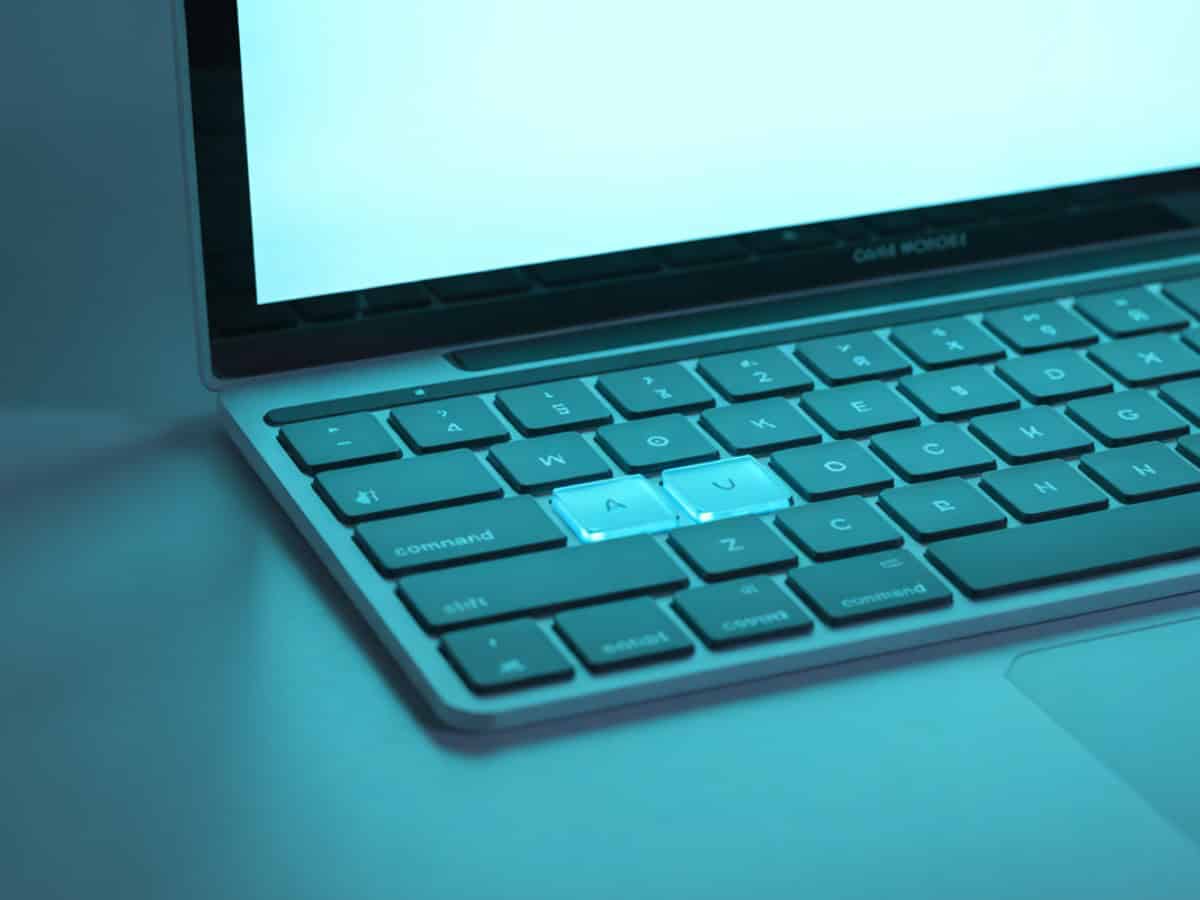
Zo maakt u snel en eenvoudig een screenshot op uw Apple Mac stappenplan
Screenshots zijn een handige manier om informatie van uw scherm vast te leggen, bijvoorbeeld voor werk, studie, sociale media of persoonlijke projecten. Op een Mac kunt u eenvoudig een screenshot op Mac , ongeacht of u een MacBook, MacBook Air, MacBook Pro of iMac gebruikt. macOS biedt meerdere methodes voor schermafbeeldingen: van sneltoetsen voor volledig scherm en selectie, tot het gebruik van een speciaal screenshot-venster voor extra opties zoals schermopnames, timer en opslaglocatie. Naast het maken van screenshots is het ook belangrijk om te weten waar deze bestanden automatisch worden opgeslagen, hoe u ze kunt bewerken, markeren of delen, en hoe u veelvoorkomende problemen oplost. Dit uitgebreide artikel behandelt alle relevante aspecten, inclusief methodes, handige tips, instellingen, bewerkingsopties, oplossingen voor problemen en veelgestelde vragen. Daarnaast bespreken we third-party apps voor geavanceerde functionaliteiten en productiviteitstips om sneller te werken met screenshots. Of u nu een beginner bent of een ervaren gebruiker, na het lezen van dit artikel kunt u efficiënt en professioneel screenshots maken, beheren en delen op uw Mac.
Welke screenshot-methodes zijn er?
Shift + Command + 3
Met deze sneltoets maakt u een screenshot van het volledige scherm. De afbeelding wordt automatisch opgeslagen op het bureaublad. Dit is handig bij:
- Presentaties of rapportages waar het hele scherm getoond moet worden
- Opslaan van volledige webpagina’s of documenten
- Snel vastleggen zonder extra selectie
Shift + Command + 4
Met deze combinatie kunt u een specifiek deel van het scherm selecteren:
- Cursor verandert in een selectiekruis
- Klik en sleep om het gewenste gebied te markeren; met dit simpel stappenplan screenshot weet je precies hoe je snel en gemakkelijk een afbeelding kunt vastleggen.
- Spatiebalk gebruiken om een specifiek venster vast te leggen
- Ideaal voor afbeeldingen, grafieken of specifieke tekstgebieden
Screenshot-venster (Shift + Command + 5)
Vanaf macOS Mojave is Shift + Command + 5 beschikbaar, wat een uitgebreid screenshot-menu opent:
- Maak een screenshot van het volledige scherm, geselecteerd venster of een selectie
- Optie voor timer (3 of 10 seconden) voor voorbereide screenshots
- Kies de opslaglocatie: bureaublad, documenten, klembord of een andere map, zodat je efficiënt werkt en de iPhone 12 Pro batterijduur optimaal blijft.
- Mogelijkheid tot schermopnames in videoformaat
- Extra bewerkingsopties zoals markeringen, tekst, pijlen en vormen

Extra instellingen in het screenshot-venster
- Toon muisaanwijzer in screenshots of opnames
- Toon een floating thumbnail voor snelle toegang tot bewerkingsopties op je MacBook Air M1.
- Kies standaardopslaglocatie voor georganiseerde bestanden
- Opslaan naar klembord om snel te plakken in apps zoals Pages of Mail
Waar vind je je screenshots?
- Standaard op het bureaublad, benoemd als “Schermafbeelding [datum] om [tijd]”
- Via Shift + Command + 5 → Opties kunt u een andere opslaglocatie instellen
- Bestanden kunnen worden georganiseerd in mappen of geüpload naar Apple CarPlay, waardoor je onderweg gemakkelijk toegang hebt tot je documenten en apps.
- Gebruik Finder voor snelle zoekopdrachten of sortering
Screenshots bewerken op Mac
- Open met Preview voor bijsnijden, markeren, tekst of pijlen toevoegen
- Gebruik Mark-up tools in Quick Look voor snelle aanpassingen
- Voeg vormen en notities toe om screenshots overzichtelijk te maken
- Handig voor rapportages, tutorials, social media en professionele presentaties
Veelvoorkomende problemen oplossen
- Screenshot verschijnt niet: controleer toetsenbordinstellingen en permissies in Systeemvoorkeuren → Toetsenbord → Sneltoetsen
- Onjuiste opslaglocatie: pas aan via Shift + Command + 5 → Opties → Opslaan in map
- Fout bij venster selectie: gebruik spatiebalk voor correcte vensterselectie
- Extensie of bestand niet herkend: controleer .png of herstart Mac
Screenshots delen en exporteren
- Sleep bestanden direct naar e-mail, berichten of sociale media
- Exporteer via Preview naar JPEG, PDF of andere formaten
- Gebruik AirDrop voor een snelle overdracht naar je iPhone of Apple iPad Air.
- Voeg toe aan documenten, presentaties of online platforms
Tips voor sneller werken met screenshots
- Leer sneltoetsen uit uw hoofd: Shift + Command + 3, 4, 5
- Organiseer bestanden meteen in mappen
- Gebruik floating thumbnail voor snelle bewerkingen
- Voeg direct markeringen of tekst toe om extra stappen te vermijden, net zoals een betrouwbare USB-C Kabel zorgt voor snel en probleemloos werken.
- Overweeg third-party apps voor geavanceerde functies
Third-party apps voor Mac screenshots
Voor gebruikers die meer controle willen over screenshots en productiviteit zijn er diverse apps beschikbaar:
- Snagit: geavanceerde bewerkingsopties, video-opnames en annotaties
- CleanShot X: minimaliseert afleidingen, cloud-opslag en timer opties
- Lightshot: eenvoudige selectie en snelle upload naar online platforms
- Monosnap: screencapture met video-opnames en team sharing. Deze apps bieden extra functies zoals directe uploads, annotaties, video-opnames en productiviteitstools, terwijl je ook het overzicht behoudt van beschikbare iPhone XS kleuren, iets wat standaard macOS niet biedt.
Screenshot tips voor productiviteit
- Maak standaardmappen voor verschillende soorten screenshots (werk, school, persoonlijk)
- Gebruik klembord-functie voor snelle kopieën in documenten
- Combineer screenshots met Notion, Evernote of andere productiviteitstools
- Plan korte workflow-routines voor regelmatig gebruik bij werk of studie
- Voeg sneltoetsen en app-specifieke instellingen toe voor tijdsbesparing
Video-opnames met screenshots
- Shift + Command + 5 → schermopname biedt volledige scherm of selectie opname
- Opties voor timer en microfoon opnemen voor tutorials of presentaties
- Exporteren naar MP4 of MOV voor compatibiliteit met meeste platforms
- Combineer met bewerkingssoftware zoals iMovie voor professionele resultaten en ontdek tegelijkertijd de voordelen van een Lyca Bundel voor voordelige mobiele verbindingen.
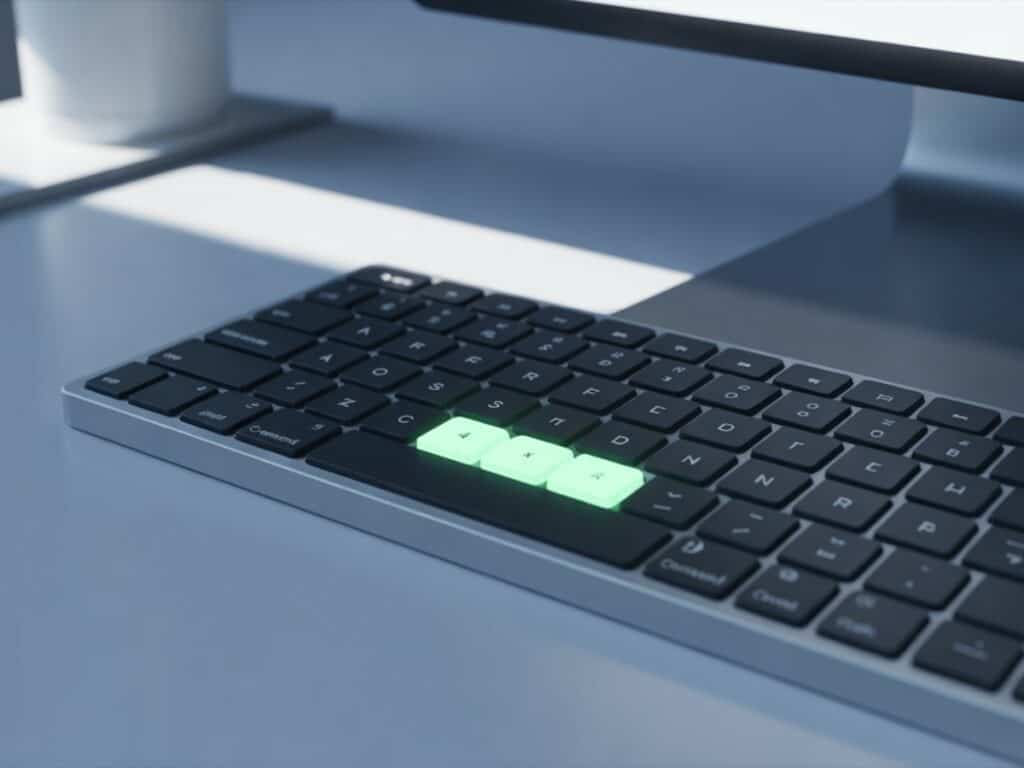
Laatste Gedachten screenshot op Mac eenvoudig gebruiken – snel en overzichtelijk
Screenshots op Mac zijn eenvoudig en veelzijdig dankzij sneltoetsen Shift + Command + 3, 4 en 5. Met opties voor volledige schermen, vensters, selecties en video-opnames, gecombineerd met bewerkingstools zoals Preview, Quick Look of third-party apps, kunt u efficiënt werkdocumenten, tutorials en presentaties maken. Door bestanden te organiseren, markeringen en notities toe te voegen en opslaglocaties aan te passen, blijft u overzicht houden. Productivity-tips zoals de floating thumbnail, klembordgebruik en workflow-routines versnellen het proces. Deze gids biedt een compleet overzicht om professionele en snel beschikbare schermafbeeldingen te maken en te delen, net zo handig als praktische functies rondom Opladen van Apple-apparaten.
FAQ
Hoe maak ik een screenshot op een MacBook?
Gebruik Shift + Command + 3 voor volledig scherm of Shift + Command + 4 voor een selectie, automatisch opgeslagen op het bureaublad.
Kan ik een screenshot van een specifiek venster maken?
Ja, Shift + Command + 4 en vervolgens spatiebalk selecteert een venster nauwkeurig voor een screenshot.
Waar worden mijn screenshots opgeslagen?
Standaard op het bureaublad, maar u kunt locatie aanpassen via Shift + Command + 5 → Opties.
Wat te doen als screenshot niet werkt?
Controleer sneltoetsen, toetsenbordinstellingen en permissies in Systeemvoorkeuren → Toetsenbord → Sneltoetsen. Herstart Mac indien nodig. Sommige apps blokkeren tijdelijk screenshots. Test opnieuw na sluiten apps.
Kan ik screenshots bewerken voordat ik ze opsla?
Ja, met Preview of Quick Look kunt u markeringen, pijlen, tekst, bijsnijden en notities toevoegen. Ideaal voor presentaties, tutorials of professionele rapportages. Third-party apps zoals Snagit bieden uitgebreide annotaties, video-opnames en productiviteitstools voor extra functionaliteit.